Popular Post

Popular Posts

Recent post

Cara Install Android Simulator Ke Dalam Komputer PC


Untuk kali ini membahas Cara Install Android Simulator Ke Dalam Komputer PC, Anda tidak perlu lagi membeli gadget Android secara langsung jika hanya ingin mencoba fitur basic dari Andorid. Hanya saja, didalam Aplikasi ini kita tidak bisa menikmati beberapa fitur asli gadget Android seperti Android Market untuk meng-install aplikasi-aplikasi yang keren. Atau lebih baik mencoba dulu Simulator Android ini sebelum membeli SmartPhone dengan Android OS. lihat juga artikel sebelumnya tentang Cara Install iPad Simulator Pada Windows.
Sebelum proses install Android Simulator, Anda harus mempersiapkan beberapa hal dan ada beberapa yang harus Anda download terlebih dahulu:
- Download dan Install terlebih dahulu Java di http://java.com/en/.
- Android SDK Setup yang bisa di unduh melalui situs resmi Android di SINI.
- Koneksi Internet yang cukup, karena kita akan mend-download Platform
- Android dengan kapasitas yang cukup besar.
Barikut Langkah-langkah Cara Install Android Simulator Ke Dalam Komputer PC :
→  Ekstrak File Zip Android SDK yang sudah telah kita Download tadi, kemudian jalankan file SDK MANAGER.EXE.

→ Akan keluar Jendela Command, tunggu beberapa saat maka aplikasi akan keluar.
→ Disana kita bisa melihat beberapa Nama-nama Android yang sudah di update, pilih salah satu jenis Android yang ingin anda coba (saran penulis, Coba satu saja karena tidak akan bisa di jalankan sekaligus). Kemudian klik Install Package.


→ Tunggu beberapa saat, proses men-download paket Android yang Anda pilih sedang berlangsung. Jika proses installasi telah selesai, maka akan muncul beberapa notifikasi yang memberitahukan bahwa Installasi telah selesai di download.

Pilih menu Tools >> Manages AVDs. Maka akan keluar Android Virtual Device Manager. Klik New pada pilihan di kanan, kemudia aturlah dan isi kolom-kolom sesuai dengan Jenis Android yang kita pilih tadi, lebih jelasnya Anda bisa melihat gambar dibawah ini.
Klik satu kali pada nama device yang baru kita buat lalu klik menu START.
Bersabar saja menunggu, karena Android sedang mempersiapkan Tampilannya.

Setelai selesai maka anda bisa melihat tampilan Jenis Android yang ada pilih tadi, pada gambar di bawah ini saya mencoba menggunakan Android 1.5.

Sekarang, Anda bisa mencoba sistem operasi yang terkenal ini, tanpa mengeluarkan biaya sepeserpun dan berkesempatan menjadi pengembang software Android. Dalam Android Simulator ini kita juga dimungkinkan untuk mencoba Android terbaru versi 4 Ice Cream Sandwich. Cukup menarik bukan? Selamat mencoba dan semoga sangat bermanfaat.


Cara Instal Android pada PC

Tutorial Bikin Kaos TShirt dengan Corel Draw

Membuat Desain Kaos dengan CorelDrawIlmu Grafis Tutorial Bikin Desain Kaos TShirt dengan Corel Draw sendiri , T-Shirt Template, TShirt, Baju Team Distro, Kaos.cdr serta tutorial desain grafis tee company atau distro dirancang untuk mengetahui bentuk dasar dari baju dan kaos distro. Selain bentuk bajunya, seringkali orang mendesain gambar yang akan ditampilkan sebagai hiasannya. Kadang gambar kartun, gambar bitmap, gambar lucu dan gambar lainnya.
Banyak jenis dan hasil karya desain yang digunakan sebagai produk tee company atau distro. Seperti jumper, Tshirt, Jacket, Jeans, Kaos, Baju, Seragam, sepatu, topi dan banyak lagi lainnya. Kesemua bentuk dari produk tersebut menggunakan bahan-bahan yang berbeda dengan desain yang berbeda pula. Desain berbeda dapat diartikan bahwa teknik pembuatan spesial pada produk tertentu saja. Dalam hal ini kita membahas tentang membuat desain kaos menggunakan coreldraw.
Sebelum Anda melangkah lebih jauh sebaiknya Anda membaca artikel dibawah untuk memudahkan proses pembuatan, terutama bagi Anda pemula yang baru belajar CorelDraw. Untuk yang sudah mahir silakan lanjut saja.
  1. Pengaturan Penting Mendesain Dengan CorelDraw
  2. Tutorial CorelDraw Menggunakan Bezier Tool
  3. Tutorial CorelDraw Menggunakan Shape Tool
  4. Tutorial Coreldraw Mewarna Objek dan Garis
  5. Moving, Scaling dan Rotating Objek Pada CorelDraw
  6. Tutorial CorelDraw Fungsi Snap To

Download Template Kaos dan T-Shirt Vector

  1. Template Kaos dan T-Shirt CorelDraw Versi 1
  2. Template Kaos dan T-Shirt CorelDraw Versi 2
  3. Template Kaos dan T-Shirt CorelDraw Versi 3
  4. Template Kaos dan T-Shirt CorelDraw Versi 4
  5. Template Kaos dan T-Shirt CorelDraw Versi 5
Pada tutorial ini kita akan membuat Blank T-Shirt yang nantinya akan digunakan sebagai simulasi dan presentasi desain yang melekat pada kaosnya. Secara mudah kita akan mendesain bentuk kaosnya. Untuk mendesain kaos, ikuti langkah-langkah berikut :

Membuat Desain Kaos dengan CorelDraw

Langkah 1
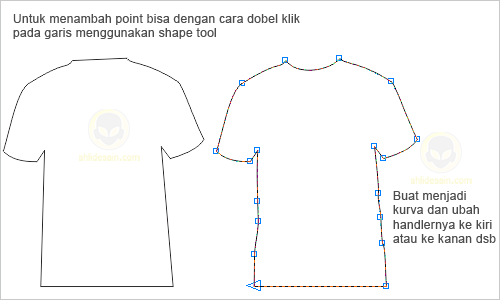
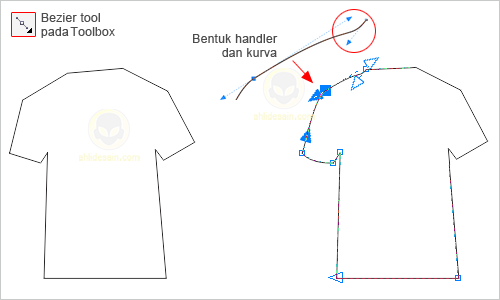
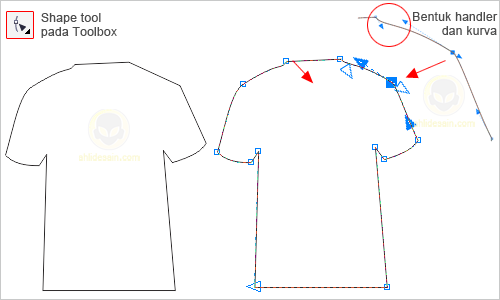
Klik bezier tool, dan buat objek kurva seperti gambar di bawah. Pertama buatlah garis yang saling berhubungan berbentuk kaos ( bentuk dasar, mirip kaos saja dulu ) menggunakan bezier tool. Buat melangkung seperti kurva bagian-bagian kaos dengan Shape tool. Klik shape tool pada toolbox, lalu klik di bagian yang akan dilengkungkan misalnya bagian lengan kaos, klik kanan dan pilih convert line to curve. Klik dan geser tanda panah ( handle curve ) yang muncul sehingga mendapatkan lengkungan yang diinginkan.
Membuat Desain Kaos dengan CorelDrawLangkah 2
Sekarang bagian kerah dan lengan bawah kaos yang kita lengkungkan dengan tool dan cara yang sama. Gunakan make node smooth untuk menghaluskan sambungan di lengan baju.
Membuat Desain Kaos dengan CorelDrawLangkah 3
Buat lekukan bagian bawah kaos, samping kanan dan kiri. Sebelumnya tambahkan dulu 2 node sebelah kiri dan 1 node sebelah kanan kaos. Lalu lekukan dengan cara yang sama menggunakan convert line to curve. Beri warna sesuai keinginan sobat.
Membuat Desain Kaos dengan CorelDrawLangkah 4
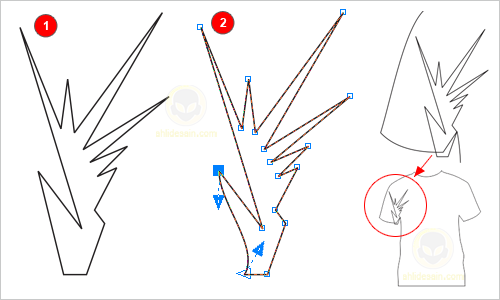
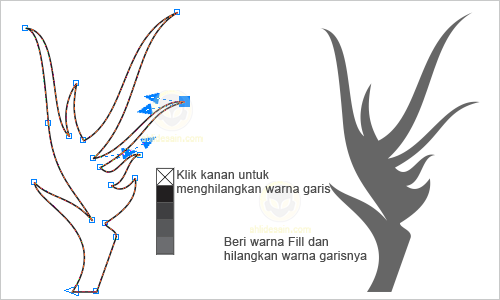
Selanjutnya kita buat kurva untuk dijadikan sebagai lipatan kaos agar lebih menarik dan hidup. buat sembarang kurva seperti gambar di bawah, lalu lekukan bagian-bagian kurva dengan cara yang sama pula dengan langkah sebelumnya.Membuat Desain Kaos dengan CorelDraw
Langkah 5
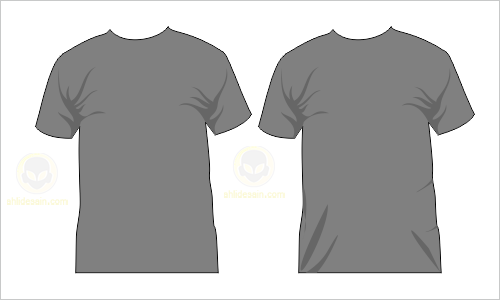
Jika seluruh kurva sudah membentuk lengkungan yang diinginkan, beri warna kurva dengan warna yang lebih tua dari warna kaos dan hilangkan garis pada kurva, klik line tool pada toolbox–>klik tanda silang.Membuat Desain Kaos dengan CorelDraw
Langkah 6
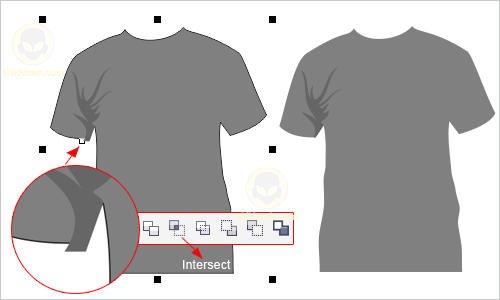
Letakan kurva tersebut di lengan kanan sebagai lipatan kaos. Agar objek bayangan ini yang berada diluar garis kaos hilang atau sesuai dengan bentuk kaos, gunakan instersect dan hapus aslinya.
Membuat Desain Kaos dengan CorelDrawLangkah 7
Buat lagi lipatan kaos, tangan sebelah kiri dengan cara seperti tadi pada langkah 2 dan langkah 5.
Membuat Desain Kaos dengan CorelDraw
Langkah 8
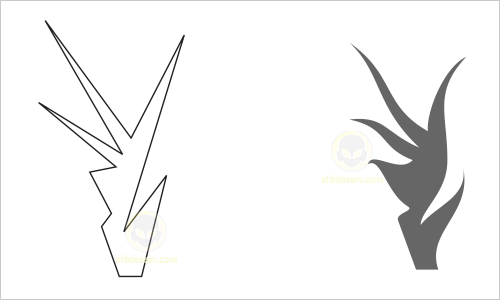
Buat 5 buah kurva berbentuk seperti daun bambu, letakkan kurva-kurva tersebut seperti ini:
Membuat Desain Kaos dengan CorelDrawLangkah 9
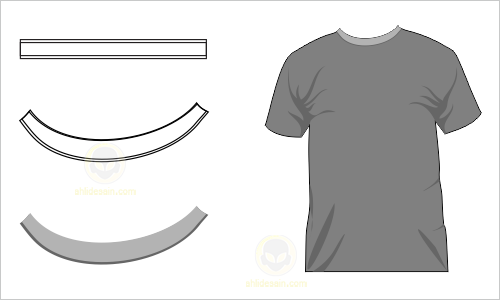
Buat dua persegi panjang yang saling menimpa menggunakan bezier tool kemudian lengkungkan dengan convert line to curve. Sesuaikan dengan lengkungan kaos bagian leher seperti gambar di bawah, sekali lagi jika ada objek ini ada yang berada di luar garis kaos gunakan intersect dan hapus aslinya. Beri warna yang lebih muda dari warna kaos seperti ini:
Membuat Desain Kaos dengan CorelDrawLangkah 10
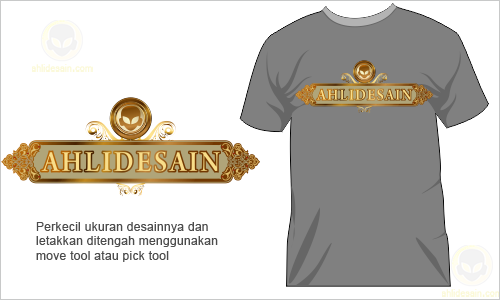
Terakhir pasang desain yang Anda buat atau desain yang sudah ada seperti vertor floral desain yang telah saya berikan di sini. Misalnya desainnya seperti ini:
Membuat Desain Kaos dengan CorelDrawLangkah 11
Letakkan di mana saja sobat mau, misalnya diletakkan di tengah. Perkecil ukuran atau sesuaikan dengan desain kaos selanjutnya pindahkan sesuai dengan letak yang Anda mau menggunakan pick tool.
Membuat Desain Kaos dengan CorelDraw

Membuat kaos dengan Corel Draw


Membuat logo dengan coreldraw

membuat logo sony ericsson dengan coreldrawCara membuat logo dengan coreldraw ataupun membuat logo dengan illustrator dengan format vector sangat dianjurkan. Format vektor seperti kita ketahui sangat cocok untuk membuat karya desain grafis yang menuntut tidak adanya perubahan warna dan bentuk ketika diperbesar atu diperkecil ukurannya. Berbeda dengan format bitmaps atau raster yang akan berubah titik warna dan kadang blur ketika proses tranformasi.


Karena kita mencontoh atau membuat logo yang sudah ada sebelumnya maka saya kategorikan tutorial ini pada tutorial coreldraw tingkat dasar. Anda akan belajar bagaimana cara menggunakan tool shape, gradasi, marquee tool dan pemilihan warna gradasi multiple point.
1. Buat dokumen baru dengan ukuran kertas 100 mm x 100 mm
2. Ubah opsi dengan setting berikut
a. tekan menu edit > view grid untuk menampilkan grid
b. Ubah preferensi dengan cara tekan tombol keyboard CTRL + J atau tekan menu Tool > Options
c. Pada documents > grid pilih opsi spacing dengan ukuran 5 mm, tekan OK.
3. Buat lingkaran dengan tool ellipse tool ( F7 ) pastikan anda menekan tombol CTRL pada keyboard agar ukuran menjadi simetris. Posisikan lingkaran tersebut pada tengah-tengah area kerja dengan memilih lingkaran tersebut dan tekan tombol P pada keyboard. Jika ukuran tidak sesuai dengan area kerja ubah pada property bar object size width dan height 100 mm
create logo with corel
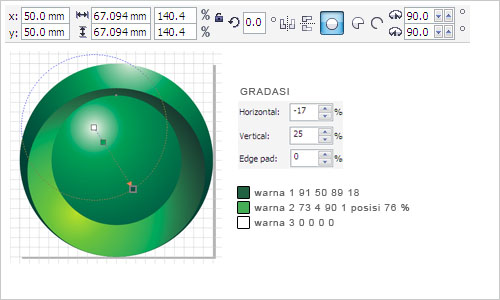
4. Warnai lingkaran tersebut dengan interactive fill tool ( G ) melalui klik dan drag. Pilih type gradasi adalah radial. Untuk memunculkan opsi fountain fill gunakan tool fountain fill ( F11 ).
create logo with coreldraw
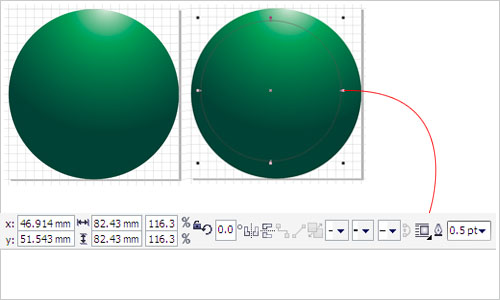
5. Buat lingkaran lagi dengan opsi sebagai berikut. Bila kedua lingkaran tidak sesuai maka pilih lingkaran baru dan pilih lingkaran pertama dengan menekan tombol CTRL + klik, setelah itu tekan tombol keyboard C kemudian tekan tombol keyboard B. Untuk menghilangkan garis tekan klik kanan pada warna none ( ikon bintang paling atas pallete warna ).
tutorial create logo
6. Buat lingkaran ketiga dengan opsi berikut
membuat logo dengan corel
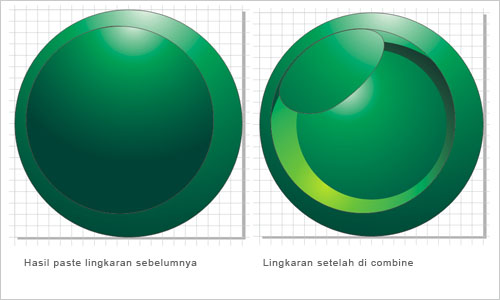
7. Copy dan paste lingkaran pertama yang kita buat dengan cara klik kanan copy dan klik kanan paste. Buat lagi satu lingkaran di atasnya dengan opsi sebagai berikut.
logo tutorial coreldraw
8. Setelah lingkaran terakhir sesuai dengan gambar di atas, copy lingkaran tersebut
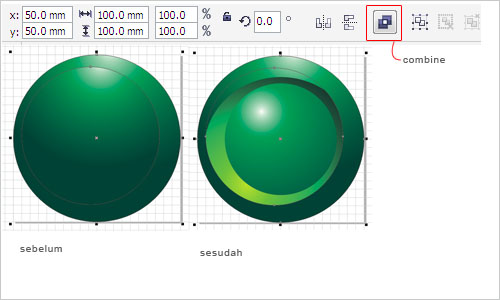
9. Pilih dua lingkaran terakhir menggunakan CTRL + KLIK dan klik tombol combine ( CTRL + L )
tutorial coreldraw
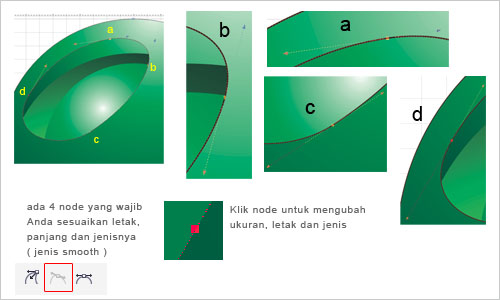
10. Dengan pick tool ( tool paling atas ) double klik lingkaran yang sudah di combine sehingga tool berubah menjadi shape tool. Ubah lingkaran yang ada di tengah menjadi seperti gambar berikut.
belajar coreldraw
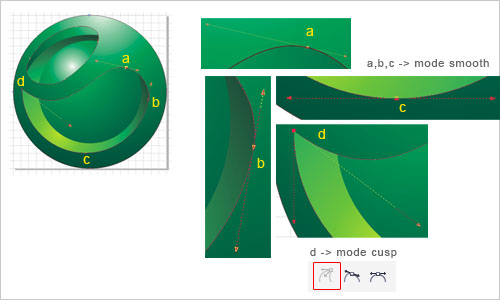
11. Paste lingkaran yang sudah Anda copy sebelumnya ( no 8 ) dan lakukan combine seperti cara 9
free logo tutorial coreldraw
12. Dengan pick tool ( tool paling atas ) double klik lingkaran yang sudah di combine sehingga tool berubah menjadi shape tool. Ubah lingkaran yang ada di tengah menjadi seperti gambar berikut.
cara membuat logo dengan coreldraw
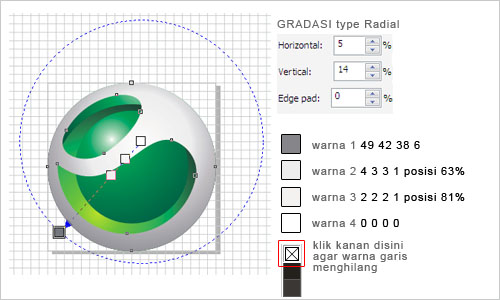
13. Hilangkan garis pada objek terakhir dengan cara klik kanan pada pallete warna none. Warnai objek tersebut sesuai dengan aturan opsi sebagai berikut.
membuat logo dg coreldraw
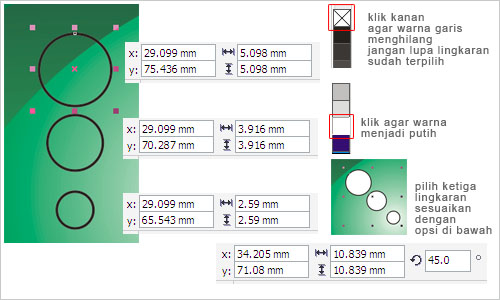
14. Buat 3 lingkaran sesuai opsi dibawah dan beri warna putih. Putar ketiga lingkaran tersebut menjadi 45 derajad.
tutorial dasar coreldraw
15. Hasilnya
membuat logo dengan coreldraw

Cara membuat logo dengan Corel Draw

Memaksimalkan Photo dari Handphone

Seringkali kita dapati hasil photo dari kamera handphone dengan banyak sekali titik noise, juga kesalahan kamera dalam mengenali warna dari objek yang di tangkap. kenapa kesalahan ini bisa terjadi, karna kamera Handphone tidak memungkinkan kita untuk mengatur ISO serta pengaturan White Balance lebih dalam, semua di atur otomatis oleh kamera,
Langsung aja aku kasih Sample Foto dengan titik Noise yang banyak serta kesalahan kamera menangkap cahaya.


Perhatikan Foto di atas terlihat banyak titik noise yang mengurangi ketajam foto tersebut, juga kamera salah menangkap cahaya, karna sember cahaya nya berwarna kekuningan.


Step 1 - Menghilangkan Noise
Pertama - tama kita akan menghilangkan noise pada photo agar photo tersebut tampak lebih tajam.
Duplicate layer background terlebih dahulu dengan menekan [Ctrl] + J. Buka Filter > Noise > Reduce Noise
Masuk kan nilai  Reduce Noise seperti gambar di bawah ini


Step 2 - Menghilangkan Warna Kekuningan
Untuk menghilangkan Warna Kekuningan, kita gunakan Photo Filter, Masuk kan Warna Biru dalam Photo Filter Lalu Masuk kna Nilai sebesar kurang lebih 87 %


Step 3 - Menambahkan Kecerahan foto.
dengan Exposure kita akan menmbahkan Kecerahan dari foto tersebut, Masuk kan Nilai Exposure +0.43 offset tetap di angka nol, Lalu Gamma Correction nya sebesar 1.10


Step 4 - Atur ke Contrasan foto
Karna foto ini tampak kurang ke kontrasan nya setelah kita naikkan nilai exposure nya. maka kita perlu atur juga ke kontrasan foto tersebut, Masuk kan nilai Brightness sebesar -2 dan Contrast sebesar +61


Hasil Akhir akan seperti ini


Membuat Animasi Wallpapers/Background Bergerak di Windows 7 Under  

Beberapa hari yang lalu, ada yang bertanya pada saya “Bagaimana cara membuat wallpaper/background bergerak pada Windows 7?”. Langsung saja saya menjawab “Windows 7 tidak menyediakan fasilitas yang memungkinkan user untuk membuat animasi wallpapers pada desktop. Jadi user tidak bisa menambahkan animasi gerak pada layar komputer/notebook dengan OS Windows 7″.
Membuat Animasi Wallpapers/Background Bergerak di Windows 7 Image
Ternyata jawaban tersebut salah karena sekarang saya sendiri bisa menambahkan animasi pada desktop. Waktu itu saya sendiri pernah sekalipun mendengar wallpaper yang bergerak. Oleh karena itu, tanpa berfikir panjang saya membuat jawaban seperti yang saja jabarkan di atas.
Jika anda penasaran bagaimana menjadikan backgroun pada layar bergerak, ikuti langkah-langkah di bawah ini:
  • Download Dream Scene Activator (Link download ada di akhir artikel).
  • Ekstrak file yang sudah anda download tadi menggunakan WinZip, WinRar atau 7Zip.
  • Copy file Windows 7 DreamScene Activator.exe ke desktop.
  • Klik kanan file tersebut dan pilih Run as administrator.
    Membuat Animasi Wallpapers/Background Bergerak di Windows 7 Image
  • Aktifkan DreamScene dengan klik tombol Enable Dream Scene.
    Membuat Animasi Wallpapers/Background Bergerak di Windows 7 Image
  • Cari file video dengan format MPEG atau WMV untuk dijadikan sebagai background. Jika tidak punya, anda bisa download contoh file animasi khusus wallpapers (Link downlload ada di bagian akhir artikel).
  • Klik kanan file video tersebut dan pilih Set as Desktop Background.
    Membuat Animasi Wallpapers/Background Bergerak di Windows 7 Image
  • Selesai.
Sekarang, coba lihat pada desktop, ada wallpaper yang bisa bergerak. Anda seperti melihat video animasi yang dimainkan melalui media player.


Mudahnya Membuat DVD Sendiri Dengan DVD Flick 

Pernah kepikiran membuat DVD sendiri tanpa harus menyewa jasa pembuatan DVD? Jika hal itu yang anda inginkan, artikel ini bisa menjadi panduan membuat DVD sendiri dengan cara mudah dan tanpa perlu mengeluarkan isi kantong untuk menyewa jasa orang yang bisa membuat DVD. Ingin tahu lebih lanjut? Ikuti kisahnya di bawah ini.
Mudahnya Membuat DVD Sendiri Dengan DVD Flick Image
  • Anda punya banyak koleksi Film?
  • Anda terbiasa menonton film tersebut di komputer atau laptop?
  • Ingin membuat DVD video sendiri namun bingung dengan software dvd maker lainnya?
  • Anda termasuk awam dalam hal ini?
Jawaban saya, tenang saja karena dengan Software DVD Flick anda dapat membuat DVD yang bisa diputar langsung di DVD player anda dan tentunya, dapat menghemat ruang hardisk komputer atau laptop anda.
DVD flick mendukung banyak sekali format umum dari video seperti AVI, AVS, DivX, FLV, HDMOV, MPG, MPEG, MPV, M2V, TS, MP4, M4V, MKV, MJPG, NUT, 3GP, 3G2, NSV, QT, MOV, RM, SMK, OGM, WMV dan ASF.
Yang anda lakukan hanya memasukkan video anda dan DVD Flick secara otomatis mengubah format video anda menjadi kompatibel dengan DVD player dengan output yang disesuaikan dengan ukuran 4.3Gb (ukuran umum). DVD Flick juga memberikan anda opsi apakah file yang sudah siap langsung diburn ke DVD atau menyimpan dalam format ISO sehingga anda dapat memburning kapanpun anda inginkan.
Langsung saja saya jelaskan step by step DVD Flick yang bisa dicoba dirumah:
Instal DVD Flick
Terlebih dahulu anda harus mendownload file setup DVD Flick yang bisa anda peroleh dari situs resminya yaitu http://www.dvdflick.net/.Selesai  Download  langsung jalankan file setup hingga proses instalasi selesai.
Setting Project
Jalankan program DVD Flick, setelah jendela terbuka sorot pilihan project setting yang berada pada menu paling atas.Mudahnya Membuat DVD Sendiri Dengan DVD Flick Image
Setelah muncul jendela baru, pada tab menu General bagian Title, isikan judul Video (project) sesuai dengan judul film yang anda buat DVD nya. Pada target size disediakan bermacam-macam ukuran untuk DVD dan CD. Pilih yang umum untuk size 4.3 Gb. Pada tab Encoder priority pilih normal saja.Mudahnya Membuat DVD Sendiri Dengan DVD Flick Image
Setelah itu klik menu video. Pada target format pilih saja PAL (bisa disesuaikan dengan keinginan anda) karena PAL format umum untuk wilayah Indonesia. Setelah selesai langsung klik menu burning, ada dua pilihan yaitu Create ISO Image dan Burn Project To Disc. Centang salah satu atau bila anda tidak memilih keduanya maka file akan tersimpan di hardisk. Langsung klik Accept
Memasukkan Video
Setelah itu anda tinggal memasukkan Video ke Project. Klik add title di samping kanan. Biasanya video yang panjang disertai dengan subtitle (srt). Keunggulan lain dari DVD Flick yaitu bila file video digabung menjadi satu dengan subtitlenya maka akan secara otomatis diload ke dalam project sehingga anda tidak perlu repot memasukkan subtitle. Bila file subtitle terpisah anda bisa memasukkan secara manual dengan cara klik edit title di bawah add title lalu pada menu paling
 bawah pilih subtitle tracks.
.Mudahnya Membuat DVD Sendiri Dengan DVD Flick Image
Proses Akhir
Setelah semuanya siap klik menu create DVD dan proses akan berjalan namun akan memakan waktu yang agak lama. Saya sarankan anda menyiapkan cemilan untuk menunggu proses ini.Mudahnya Membuat DVD Sendiri Dengan DVD Flick Image
Setelah selesai DVD anda siap diputar menggunakan DVD player atau komputer yang ada di rumah anda.
Selamat mencoba dan semoga berhasil.


GAMBAR-GAMBAR ANIMASI


Cara membuat DVD sendiri

Cara Instal Ulang Notebook

“Cara Instal Ulang Notebook”
Dipostingan kali ini saya akan memberi sedikit ilmu saya tentang cara menginstal ulang Notebook kepada kalian yang belum bisa menginstal notebooknya.
Disini saya akan menjelaskan cara instal ulang notebook dengan windows Xp Sp2.
Bahan-bahan yang perlu anda siapkan :
1. CD-External
2. CD Windows Xp Sp2
Kalau sudah punya bahannya ikuti cara berikut ini:
1. Nyalakan Notebook yang akan di Instal Ulang.
2. Pada saat booting tekan tombol F8/F12/Delete setiap merk berbeda dan masukan cd Windows Xpnya.
3. Pilih yang CD/DVD lalu tekan enter.
4. Habis itu biasanya ada tulisan “ press any key boot from cd” tekan tombol sembarang.
5. Tunggu computer meload contant dari cd ikuti instruksi – instruksi yang muncul, misalnya menyetujui eula dll.
6. Habis detecting previous os version, biasanya ada pilihan repair atau don’t repair, pilih yang don’t repair.
7. Habis itu bakalan muncul hardisk-hardisk yang terhubung ke pc.
8. Delete partisi – partisi yang ada.
9. Buat partisi – partisi yang baru.
10. Tekan enter pada drive tujuan Instalasi Windows dan anda akan disuguhkan sebuat menu formatting. Sebaiknya menggunakan NTFS, karena masalah kompatibilitasi dan keamanan (NTFS lebih baik)
11. Tunggu sampai format dan proses pengcopyan data kedalam hardisk selesai.
12. Restart computer.
13. Setting computer untuk boot dari hardisk kembali.
14. Sampai disni anda sudah 80 persen.
15. Ikuti intruksi – intruksi ( setting jam, tanggal dan bahasa) kemudian restart.
16. Install software –software yang diinginkan.
“Semoga berhasil”
Bagi yang tidak mampu membeli CD-External, tunggu postingan saya yang berikutnya tentang cara Instal Ulang Noteboot dengan Flashdisk tanpa harus membeli CD-External.
To Be Continue

Cara Instal Ulang Notebook

- Copyright © Ramadhan Ansyari Blog - Devil Survivor 2 - Powered by Blogger - Designed by Johanes Djogan -