


Recent post
Download Synaptics TouchPad Terbaru untuk Maksimalkan TouchPad Laptop Anda
Aplikasi Synaptics TouchPad adalah driver touchpad (bantalan kotak
sentuh untuk menggerakan cursor di laptop/notebook) yang cukup sempurna
dijalankan disegala jenis laptop/notebook (universal). Synaptics TouchPad
adalah aplikasi sentuh penggerak cursor pada laptop, yang sangat
sensitif untuk merasakan posisi jari seseorang yang digerakan dan
menyentuh pada permukaan touchpad untuk mengarahkan layar navigasi
gerakan kursor, dan platform interaktif. Driver Synaptics TouchPad
merupakan solusi penghasil driver touchpad terkemuka, yang paling
dikenal karena kehandalannya memenuhi akurasi data yang mendekati
sempurna dimata user.
Kelebihan Synaptics TouchPad
Aplikasi Synaptics TouchPad ini juga menawarkan fitur-fitur driver
perangkat canggih yang bisa membantu user untuk menyesuaikan TouchPad
laptop agar bisa disetting lebih jauh guna memenuhi preferensi
masing-masing. Seperti perbesar gambar atau cursor dengan 2 jari, Scroll
toucpad keatas kebawah dengan 2 jari, Membuka menu aplikasi favorit
dengan 3 jari dll. Sehingga touchpad akan bekerja secara maksimal
sebagai alternatif pengganti mouse eksternal.
Bagi sobat yang belum mengetahui driver touchpad ini, ada baiknya jika
sobat mencobanya terlebih dahulu, dan apabila ada sobat yang sudah
mengetahui diriver touchpad yang satu ini, ada baiknya untuk
memperbaharui kedalam versi terbarunya, yaitu Synaptics TouchPad
v16.3.8.8 yang sudah compatible untuk Windows 8, selain untuk windows 7,
Windows XP atau Windows Vista.

Cara download !
- Klik link download Synaptics TouchPad Terbaru Windows 8/7/XP/Vista 64/32-bit Edition v16.3.8.8 diatas.
- Tunggu 5 detik klik skipAD pojok kanan atas.
- Tunggu 5 detik klik skipAD pojok kanan atas.
- Geser cursor sampai pada halaman bacaan terakhir.
- Centang Persetujuan license pada I aggre.
- Klik Submit maka proses download akan segera dimulai.

Cara setting Synaptics TouchPad dilaptop
- Install driver yang telah didownload sampai selesai.
- Masuk pada Control panel (view by large icons) - Mouse.
- Pada menu tab mouse pilih device settings.

- Lebih lanjut kita bisa mensetting sesuai kebutuhan dengan mengklik 2
kali menu yang ada pada gambar samping kanan diatas, sehingga akan
muncul seperti gambar dibawah ini. Silahkan atur sesuai selera anda

Demikian semoga bermanfaat.
Cara membuat website / blog pada saat ini
tidaklah serumit sebagaimana halnya dahulu, jika zaman dahulu hanya
beberapa orang saja yang dapat melakukannya dan mereka yang ahli dalam
berkoding saja yang bisa membuatnya, sekarang orang awampun bisa membuat
website sendiri dengan mudah dan cepat walau tanpa harus dapat memahami
bahasa pemograman.
Bagi sebagian Anda yang mungkin saat ini
masih bingung dan kesulitan dalam pembuatan website, berikut ini adalah
langkah langkah yang dapat anda lakukan untuk menciptakan website.
Ikuti Langkah langkah berikut ini untuk membuatnya:- Buka browser mozilla firefox . Lalu buka 000webhost.com

- Setelah itu, klik “Order sekarang” atau “Buat Akun”
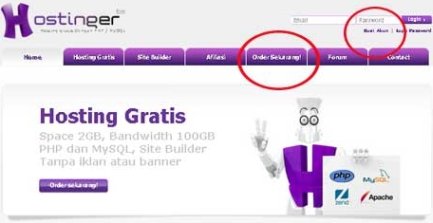
- Masukkan data diri Anda dengan benar, lalu klik “Buat Akun”
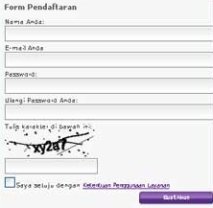
- Sekarang Anda diminta untuk konfirmasi email.
- Silahkan buka email yang Anda gunakan untuk mendaftar tadi, lalu klik kode konfirmasi yang telah dikirimkan.
Hostinger Indonesia info@idhostinger.com Halo xxxxx , Terimakasih telah bergabung dengan kami. Silahkan klik link di bawah ini untuk melakukan aktivasi akun Anda: http://cpanel.idhostinger.com/auth/confirm/hash/xxxxxxxx Terimakasih
- Pendaftaran berhasil, sekarang masukkan nama website yang akan kita buat, misalkan http://www. topinfo (dot)16mb(dot)com dan lengkapi data dibawahnya, kemudian klik “Buat”. Jika menginginkan menggunakan domain .com, .net, .org / tanpa embel2 16mb, maka Anda harus membeli domain tersebut terlebih dahulu dan mengarahkan Name Server (DNS) ke idhostinger.
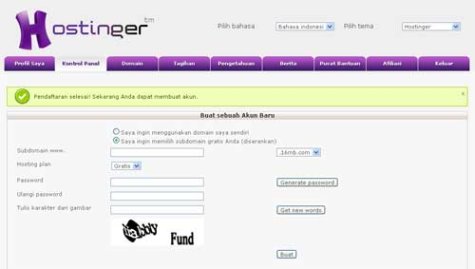
- Akan muncul proses pembuatan akun website, tunggu sampai selesai dan statusnya menjadi Akun Aktif (Sekitar 5 menit).
- Jika sudah “Akun Aktif”, cek dengan mengakses alamat website Anda tadi di browser, maka akan muncul gambar berikut ini :
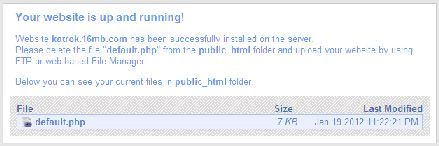
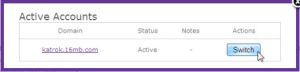
“Your website is up and running!”, artinya website anda sudah jadi dan sudah berjalan. - Tahap selanjutnya ialah instalasi script/ software website. Kembali ke halaman idhostinger, klik “Kontrol Panel” lalu pilih website Anda kemudian tekan “Beralih” (Switch).
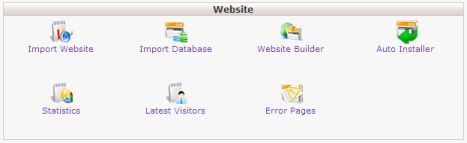
- Setelah masuk “Kontrol Panel”, cari di bagian “Website” dan klik “Penginstall Otomatis” (Auto Installer).
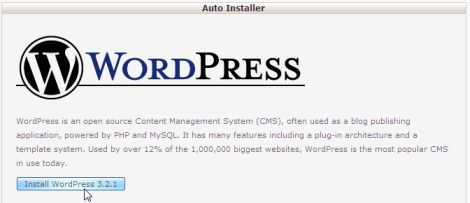
- Kemudian silahkan pilih salah satu script / software website yang disediakan, misalnya WordPress. Klik “Install WordPress”, lalu masukkan user dan password untuk login website.
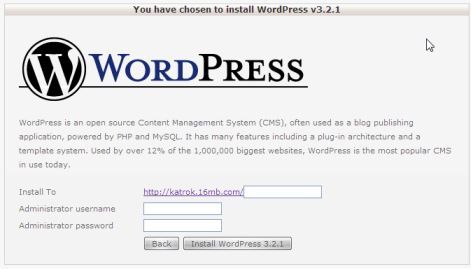
- Kotak pertama biarkan kosong. Artinya anda akan menggunakan main folder (root situs) sebagai tempat installasi wordpress.
- Kotak kedua isi dengan nama akun admin situs anda, isi apa saja sesuai selera. Ini adalah username yang akan digunakan untuk login bagian backend situs wordpress anda, yakni ketika anda akan posting, membalas komentar, dll.
- Kotak ketiga isi pasword sesuai selera.
- Jika muncul pertanyaan, klik saja “OK”.
- Tunggu proses instalasi website sampai selesai (sekitar 10 detik saja).
- Setelah instalasi selesai, maka akan muncul data-data website Anda. Silahkan ini dicatat untuk login ke website Anda.
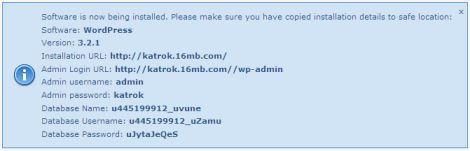
- Website Anda sudah jadi, silahkan buka “URL instalasi” untuk melihat website dan “URL Login” untuk login dan mengatur website.
- Tahap selanjutnya Anda tinggal mengatur beberapa settingan tampilan website Anda agar lebih menarik. Jangan lupa juga untuk menambahkan beberapa artikel agar web tidak terlihat kosong tanpa ada berita. Untuk langkah-langkahnya silahkan baca artikel “Update” dibawah ini.
- Setelah semuanya siap jangan lupa daftarkan website Anda ke mesin
pencari seperti google, yahoo dan bing serta sering-sering promosi dan
submit artikel ke berbagai jejaring sosial bookmark agar banyak
pengunjung.
- Bagi yang masih bingung dan gagal terus atau yang ga mau capek2 nyobain cara diatas, bisa suruh buatin ama saya aja
 . Tapi ane saranin coba bikin sendiri lah dan jangan mudah menyerah.
Coba dan coba lagi. Lagian kalo bikinan sendiri dan berhasil, tentu akan
lebih bangga rasanya daripada dibuatin. Tul gak?
. Tapi ane saranin coba bikin sendiri lah dan jangan mudah menyerah.
Coba dan coba lagi. Lagian kalo bikinan sendiri dan berhasil, tentu akan
lebih bangga rasanya daripada dibuatin. Tul gak?
-= UPDATE =-
Panduan Dasar Mengelola Situs Berbasis WordPress :A. Cara Login ke Dashboard WordPress Self Hosting
- Ketikkan “www. alamat-situs-anda (dot)16mb(dot)com/wp-admin”
- Masukkan username dan password, lalu klik “Log In”
- Ketikkan “www. alamat-situs-anda (dot)16mb(dot)com/wp-admin”
- Pada bagian bawah kotak login, klik “Lost Your Password?”
- Masukkan username / email Anda, maka password akan dikirim ke alamat email Anda
- Login ke Dashboard WordPress Anda
- Pada bagian kanan atas, klik link username Anda misalkan “Howdy, Admin”
- Scoll ke bawah, pada bagian “New Password” isikan dengan password baru dan isikan pula pada kotak dibawahnya.
- Tips: Lihat indikator di bawah kotak, jika berwarna Merah / low, sebaiknya ganti password Anda dengan yang lebih aman sampai indikator berwarna Hijau / Strong
- NB: Pada halaman ini Anda juga bisa melengkapi data-data Anda seperti mengganti nama, avatar (Foto Profil), email, website dsb.
- Klik “Update Profile”
- Login ke Dashboard WordPress Anda
- Scroll ke bawah, klik menu “Apperance” -> “Themes”
- Klik tema yang Anda inginkan, lalu klik “Activate”
- Login ke Dashboard WordPress Anda
- Scroll ke bawah, klik menu “Apperance” -> “Themes”
- Pada bagian atas, klik “Install Themes”
- Jika Anda ingin menginstall secara online, masukkan kata kunci pada kotak pencarian misalnya “simple theme” atau “magazine” lalu klik “Search atau bisa juga melalui Feature Filter, centang fitur yang Anda inginkan, lalu klik “Find Theme”
- Jika Anda sudah punya file tema wordpress, silahkan klik menu Upload dan pilih file wordpress Anda. Setelah itu klik “Install Now”
- Login ke Dashboard WordPress Anda
- klik menu “Posts” -> “Add New”
- Klik “Enter Title Here”, lalu masukkan judul artikel
- Pada kotak dibawahnya, masukkan artikel Anda. Bisa dengan cara copy paste dari file ms. word atau dokumen yang lain
- Untuk menambahkan gambar, lagu atau film klik icon sebelah tulisan “Upload/Insert”
- Untuk membuat fitur “Read More” atau “Selengkapnya…” klik icon “Insert More Tag” atau tekan “Alt+Shift+T”
- Lihat pada bagian kanan, pada kotak “Categories” pilih kategori artikel atau buat baru dengan klik “+Add New Category”
- Pada kotak “Tags”, masukkan kata kunci artikel misalnya “jaringan komputer, tkj, panduan”. Setiap kata kunci dipisahkan dengan koma. Setelah kata kunci dituliskan semua, tekan “Enter”
- Untuk menerbitkan tulisan, klik tombol biru bertuliskan “Publish”
- Untuk menyimpan tulisan saja tanpa diterbitkan, klik “Save Draft”
- Login ke Dashboard WordPress Anda
- Scroll ke bawah, klik menu “Settings” -> “General” (Pengaturan->Umum)
- Ganti Site Title / Judul Situs sesuai dengan yang Anda inginkan, misal “Habibie Blogs”
- Ganti Slogan menjadi moto hidup Anda, misal “… membela yang benar!” atau “… gerakan perubahan!”. Kaya slogan parpol ya? hehe….
- klik “Save” untuk menyimpan
Cara Menggunakan File Hosting Gratis Google Code
Beberapa hari lalu ada sahabat kami yang menanyakan bagaimana cara menggunakan google code file hosting gratis ini,nah sebagai bahan posting kali ini saya menggunakannya dengan salah satu manfaat dari file hosting gratis ini,yakni membuat link download untuk blogger
Namun selain dapat digunakan sebagai sarana untuk menempatkan sebuah file di komputer kamu yang ingin kamu share,Google Code juga mampu digunakan untuk fungsi javascript,php dan lain sejenisnya.Namun disini kita akan coba sharing bagaimana menggunakan file hosting gratis google code untuk membuat link download.
Daripada banyak teori kepala malah tambah pusing,yuk dimari kita sama-sama cari tahu langkah dan cara membuat link download di blogger dengan google code.
Namun selain dapat digunakan sebagai sarana untuk menempatkan sebuah file di komputer kamu yang ingin kamu share,Google Code juga mampu digunakan untuk fungsi javascript,php dan lain sejenisnya.Namun disini kita akan coba sharing bagaimana menggunakan file hosting gratis google code untuk membuat link download.
Daripada banyak teori kepala malah tambah pusing,yuk dimari kita sama-sama cari tahu langkah dan cara membuat link download di blogger dengan google code.
Cara Mudah Membuat Link Download
Pertama sobat daftar di code.google.com,jika dah punya account di GMail tinggal daftar aja dengan email atau account google sobat,jika dah berhasil login,sobat nantiu akan lihat tampilan seperti ini dan klik aja Project Hosting,lihat gambar:

Selanjutnya nanti akan tampil halaman baru klik aja 'Project Hosting on Google Code',lihat gambar gan:


Kemudian,sobat akan dihadapkan halaman seperti gambar berikut,dan isi form sesuai dengan permintaan dan hal-hal seputar file yang akan sobat download(gunakan huruf kecil aja ya),lalu klik Create Project:

Project sobat sudah berhasil dibuat,klik 'Downloads' untuk mulai meng-upload file,lihat gambar gan:

Setelah itu sobat akan dihadapkan halaman seperti berikut,klik tombol 'New Download',lihat gambar:

Nanti sobat akan dihadapkan form seperti gambar berikut,isilah form sesuai dengan kriteria file sobat yang akan di upload,lihat gambar:

Dan tada!!! file anda telah berhasil anda upload dengan tampilnya halaman seperti dibawah ini,klik file untuk melihat statusnya,lihat gambar:

Sebagai langkah terakhir,sobat klik kanan pada file seperti gambar dibawah ini dan klik 'Copy Link Location',lihat gambar:

Nah,setelah
sobat melakukan langkah-langkah diatas,sekarang sobat sudah memiliki
url dari file yang baru saja sobat upload dari mengcopy lokasi file,pada
tahap ini saya mendapatkan url file seperti ini:
http://belajargooglecode.googlecode.com/files/Siapa%20Bilang%20Bid%27ah%20itu%20sesat.mp3
Yup,itulah
url link yang sobat dapat gunakan dalam tutorial membuat link download
kali ini,nah cara menggunakannya pada posting or Html widget gunakan
kode berikut:
<a href="nama_url_link" target="_blank">nama file (terserah sobat ya)</a>
contoh:
<a href="http://belajargooglecode.googlecode.com/files/Siapa%20Bilang%20Bid%27ah%20itu%20sesat.mp3" target="_blank">Benarkah Bid'ah itu Sesat?</a>
Nah selamat mencoba ya teman - teman, semoga berhasil...Good Luck's !!!
Udah pada tau nggak Perusahaan tersukses di Indonesia ?
Atau belum pada tau sama sekali ?
Ya udadeh. Sekarang kita akan melihat daftar 10 Perusahaan terbaik di Indonesia...
Ini dia daftarnya Gan...
1. Astra International
2. Bank BRI
3. Telkomsel
4. Garuda Indonesia
5. Adhi Karya
6. Teh Sosro
7. Medco Indonesia
8. Astra Agro Lestari
9. Mustika Ratu
10. Adira Finance
Sekarang udah pada tahu kan 10 Perusahaan Tersukses di Indonesia
Oke deh sampai Jumpa di lain waktu ya !!!
Assalamu'alaikum warahmatullahi wabarakatuh
Atau belum pada tau sama sekali ?
Ya udadeh. Sekarang kita akan melihat daftar 10 Perusahaan terbaik di Indonesia...
Ini dia daftarnya Gan...
1. Astra International
2. Bank BRI
3. Telkomsel
4. Garuda Indonesia
5. Adhi Karya
6. Teh Sosro
7. Medco Indonesia
8. Astra Agro Lestari
9. Mustika Ratu
10. Adira Finance
Sekarang udah pada tahu kan 10 Perusahaan Tersukses di Indonesia
Oke deh sampai Jumpa di lain waktu ya !!!
Assalamu'alaikum warahmatullahi wabarakatuh
1. Papua (777.000 Km²)
Pulau ini terbagi menjadi 2 bagian yaitu: Provinsi Irian Jaya milik Indonesia dan Negara Papua New Guinea
2. Kalimantan (743.330 Km²)
Pualau ini Terdiri dari 3 Negara, Biasanya orang Indonesia menyebutnya dengan Kalimantan, orang Malaysia menyebutnya dengan Sabah dan Serawak, dan orang Brunei menyebutnya dengan Brunei Darussalam. Sedangkan orang-orang dri negara lain seringkali menyebutnya dengan BORNEO
3. Sumatra (425.000 Km²)
4. Sulawesi (174.600Km²)
5. Jawa (126.700 Km²)
6. Timor (30.777 Km²)
Pulau ini terdiri dari 2 bagian, yaitu bagian baratnya milik Nusa Tenggara Timur Indonesia dan bagian Timurnya milik Negara Timor Leste
7. Halmahera (17.780 km²)
8. Seram (17.200 Km²)
9. Flores (14.300 km²)
10. Sumbawa (13.400 Km²)
Fact Member Jkt48
1.melody dan frieska kakak
beradik
2.melody paling deket dgn
nabilah,shania,frieska.
3.melody suka MU,warna merah.
1.nabilah benci orang yg
pembohong.
2.nabilah sering bgt foto bareng
shania dan melody.
3.nabilah suka hewan
hamster,kucing,dan kelinci.
4.kalo nabilah bete,dia slalu
makan makanan manis..
1.ghaida suka Kamen Rider dan
anime
2.nabilah suka warna merah dan
pink
3.rena paling deket dgn achan
4.sonya punya adik laki2
1. Semua tim yang di dukung
beby di Euro 2012 kemarin,
mendapatkan kekalahan secara
tragis"
2. menurut pengamatan" jeje itu
mirip lho sama tasya kamila.
3. Mobil yang sehari-hari di pake
jeje adalah merk Toyota dan
berwarna Cream.
4. sebelum menjadi member,
mova pernah menjadi model
pemotretan diBandung
5. dulu melody punya akun
myspace dengan nama
"Melodiest"
6. "menurut pengamatan" : di G +
akun achan bagaikan Kamus
Bahasa Jepang yang selalu
update
7. menurut pengamatan" cleo
adalah member yang paling
sering hunting foto. dan
tentunya di share
8. di sela-sela penampilannya
ternyata cleo pernah memakai
Koyo Cabe di kakinya
9. ve sempat membintangi Film
layar lebar berjudul "Rumah
tanpa jendela" pada 2011.
10. Nama panggung ve saat jadi
bintang film adalah "Jesica
Lontoh"
11. Di film tersebut ve berperan
sebagai Ade.
12. melody dan kinal adalah
pendukung Manchester United
alias United Angel
13. "Agroteknologi" adalah
jurusan yang di ambil oleh
melody.
14. Ternyata seorang melody
bercita-cita menjadi menteri.
15. pada tau ngak,kalo nabilah
punya kakak adek semuanya
cowok.
16. seorang beby adalah
pendukung The Blues Chelsea.
17. Rata-rata dari personil JKT48
memiliki twitter pada tanggal “10
december 2011″
18. Dari 24 member JKT48, cuma
nabilah yang ga punya G+,
katanya sih, masih di bawah
umur.
19. "menurut pengamatan" :beby
adalah member yang paling
"sporty" sekaligus "energik".
1.cleo ga takut dgn ular
2.cindy suka angry bird
3.nabilah dan sonia koleksi
boneka doraemon
4.sendy takut dgn boneka ondel2
5.rena bisa bermain biola
6.stella dan sonia kakak beradik.
7. Buah yang paling disukai
nabilah yaitu buah naga, nangka,
kiwi dan durian, nabilah juga
suka sama semua buah
1.melody dan frieska kakak
beradik
2.melody paling deket dgn
nabilah,shania,frieska.
3.melody suka MU,warna merah.
1.nabilah benci orang yg
pembohong.
2.nabilah sering bgt foto bareng
shania dan melody.
3.nabilah suka hewan
hamster,kucing,dan kelinci.
4.kalo nabilah bete,dia slalu
makan makanan manis..
1.ghaida suka Kamen Rider dan
anime
2.nabilah suka warna merah dan
pink
3.rena paling deket dgn achan
4.sonya punya adik laki2
1. Semua tim yang di dukung
beby di Euro 2012 kemarin,
mendapatkan kekalahan secara
tragis"
2. menurut pengamatan" jeje itu
mirip lho sama tasya kamila.
3. Mobil yang sehari-hari di pake
jeje adalah merk Toyota dan
berwarna Cream.
4. sebelum menjadi member,
mova pernah menjadi model
pemotretan diBandung
5. dulu melody punya akun
myspace dengan nama
"Melodiest"
6. "menurut pengamatan" : di G +
akun achan bagaikan Kamus
Bahasa Jepang yang selalu
update
7. menurut pengamatan" cleo
adalah member yang paling
sering hunting foto. dan
tentunya di share
8. di sela-sela penampilannya
ternyata cleo pernah memakai
Koyo Cabe di kakinya
9. ve sempat membintangi Film
layar lebar berjudul "Rumah
tanpa jendela" pada 2011.
10. Nama panggung ve saat jadi
bintang film adalah "Jesica
Lontoh"
11. Di film tersebut ve berperan
sebagai Ade.
12. melody dan kinal adalah
pendukung Manchester United
alias United Angel
13. "Agroteknologi" adalah
jurusan yang di ambil oleh
melody.
14. Ternyata seorang melody
bercita-cita menjadi menteri.
15. pada tau ngak,kalo nabilah
punya kakak adek semuanya
cowok.
16. seorang beby adalah
pendukung The Blues Chelsea.
17. Rata-rata dari personil JKT48
memiliki twitter pada tanggal “10
december 2011″
18. Dari 24 member JKT48, cuma
nabilah yang ga punya G+,
katanya sih, masih di bawah
umur.
19. "menurut pengamatan" :beby
adalah member yang paling
"sporty" sekaligus "energik".
1.cleo ga takut dgn ular
2.cindy suka angry bird
3.nabilah dan sonia koleksi
boneka doraemon
4.sendy takut dgn boneka ondel2
5.rena bisa bermain biola
6.stella dan sonia kakak beradik.
7. Buah yang paling disukai
nabilah yaitu buah naga, nangka,
kiwi dan durian, nabilah juga
suka sama semua buah
